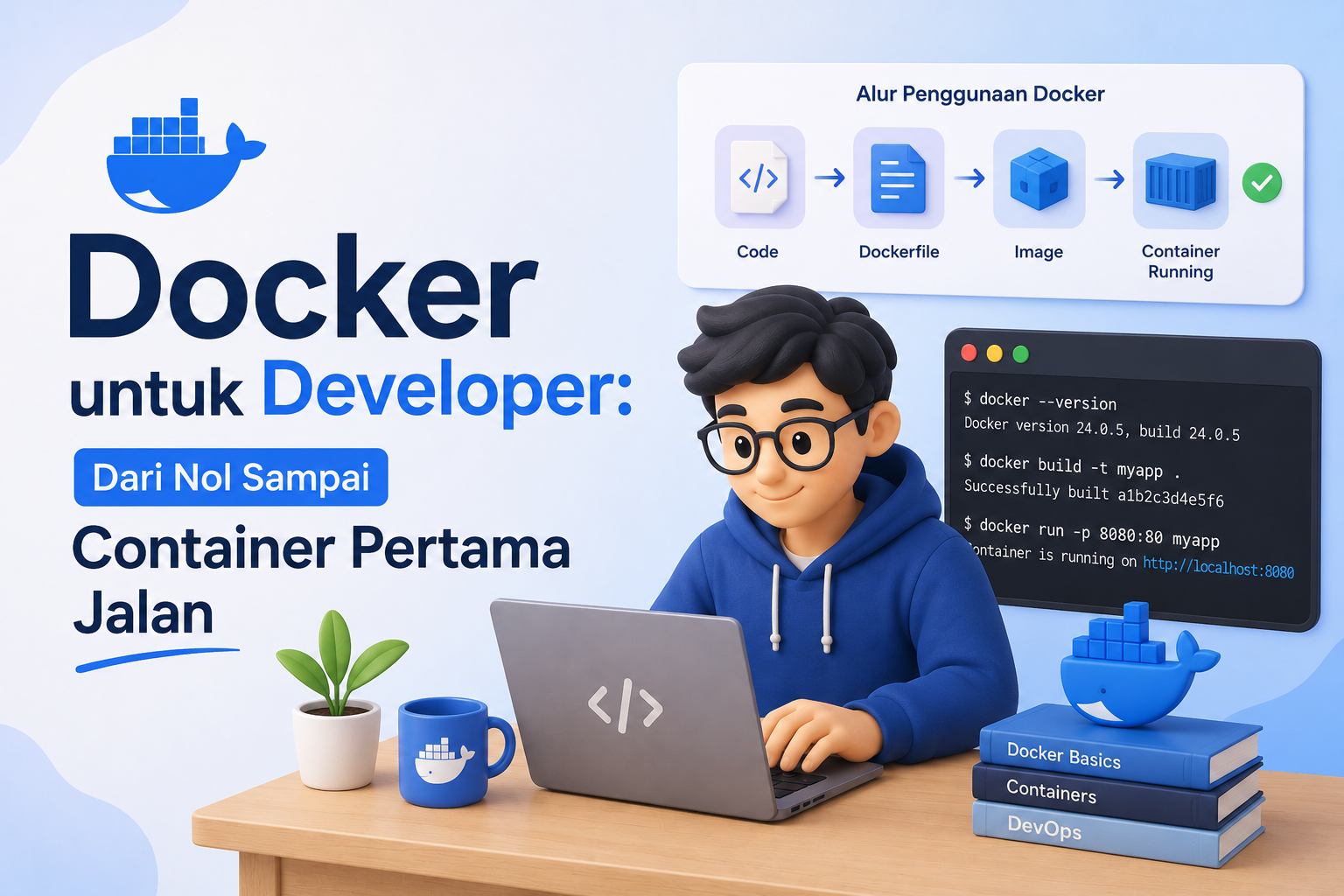
Docker untuk Developer: Dari Nol Sampai Container Pertama Jalan
Bingung memulai Docker? Artikel ini memandu kamu step by step: dari install sampai aplikasi Node.js berjalan di dalam container.
Kenapa Docker?
Docker memungkinkan kamu menjalankan aplikasi di dalam container yang terisolasi — lingkungan yang sama persis di laptop, staging, maupun production. Tidak ada lagi "works on my machine".
Install Docker
Download Docker Desktop dari docker.com untuk Mac atau Windows. Di Linux:
curl -fsSL https://get.docker.com | sh
sudo usermod -aG docker $USER
Verifikasi instalasi:
docker --version
docker run hello-world
Konsep Dasar
- Image: blueprint dari container (seperti class di OOP).
- Container: instance yang berjalan dari sebuah image (seperti object).
- Dockerfile: instruksi untuk membangun image.
- Registry: tempat menyimpan dan berbagi image (Docker Hub).
Membuat Dockerfile untuk Node.js
FROM node:22-alpine

WORKDIR /app

COPY package*.json ./
RUN npm ci --only=production

COPY . .

EXPOSE 3000
CMD ["node", "index.js"]
Build dan Jalankan
# Build image
docker build -t my-node-app .

# Jalankan container
docker run -p 3000:3000 my-node-app

# Lihat container yang berjalan
docker ps

# Hentikan container
docker stop <container_id>
Docker Compose untuk Multi-Container
services:
  app:
    build: .
    ports: ["3000:3000"]
    environment:
      - DATABASE_URL=postgres://user:pass@db:5432/mydb
    depends_on: [db]
  db:
    image: postgres:16-alpine
    environment:
      POSTGRES_PASSWORD: pass
      POSTGRES_USER: user
      POSTGRES_DB: mydb
    volumes:
      - pgdata:/var/lib/postgresql/data

volumes:
  pgdata:
docker compose up -d # jalankan di background
docker compose down # hentikan semua service
docker compose logs -f # lihat log real-timeLangkah Selanjutnya
Setelah nyaman dengan dasar-dasar ini, eksplorasi multi-stage builds untuk memperkecil ukuran image production, dan Docker networking untuk komunikasi antar-container yang lebih kompleks.